

見積書や請求書、申請書などをExcelで作成している企業では、「Excelファイルにそのまま電子署名を付けられないか」と考える場面が多いのではないでしょうか。結論から言えば、Excelへの電子署名は可能ですが、方法によって手間や信頼性が大きく異なります。
この記事では、Excelに電子署名を入れる方法を、大きく「Excel標準機能を使う方法」と「電子契約サービスを使う方法」の2つに整理して解説します。それぞれの手順と注意点を比較したうえで、PDFに変換せずExcelのまま署名できるONEデジの仕組みも紹介します。
目次
【この記事の要点】Excelに電子署名を入れる方法
- Excelへの電子署名は、大きく2つの方法に分けられます。 Excel標準機能を使う方法と、電子契約サービスを使う方法です。
- Excel標準機能でも署名は付与できますが、限界があります。 電子証明書(デジタルID)の取得が必要で、署名後に編集すると署名が無効になります。
- 重要書類には、電子契約サービスの利用が適しています。 本人性や改ざん検知といった真正性を、より確実に担保できます。
- ONEデジなら、PDFに変換せずExcelのまま署名を付与することが実現できます。 Excelで作った請求書などを、フォーマットを変えずに署名でき、金額変更にも対応します。
方法1:Excel標準機能で電子署名を入れる
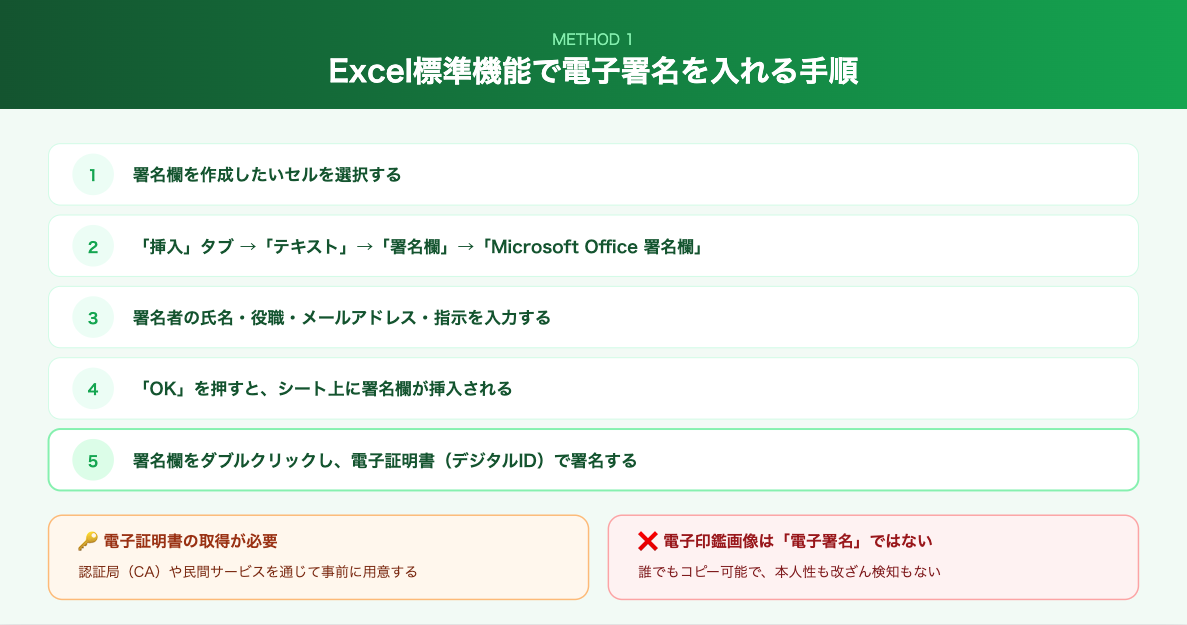
Excelには、標準で電子署名(デジタル署名)を付与する機能が備わっています。まずはこの方法から見ていきましょう。
Excel標準機能での署名手順
Excelの「署名欄」機能を使って電子署名を付与する基本的な手順は、次のとおりです。
- 署名欄を作成したいセルを選択する
- 「挿入」タブ →「テキスト」グループから「署名欄」→「Microsoft Office 署名欄」を選択する
- 「署名の設定」画面で、署名者の氏名・役職・メールアドレス・署名者への指示などを入力する
- 「OK」を押すと、シート上に署名欄が挿入される
- 挿入された署名欄をダブルクリックし、電子証明書(デジタルID)を使って署名を行う
この操作により、Excelファイルに「誰が署名したか」を示す電子署名を付与できます。
署名には電子証明書(デジタルID)が必要
Excel標準機能で本格的な電子署名を行うには、あらかじめ電子証明書(デジタルID)を用意しておく必要があります。電子証明書は、署名者が本人であることを証明する電子的な身分証明書で、認証局(CA)と呼ばれる第三者機関や、民間のサービスを通じて取得します。
この電子証明書によって、署名が「本人のものである」ことと「署名後に改ざんされていない」ことが担保されます。逆に言えば、電子証明書を用意せずに署名欄へ画像を貼り付けるだけでは、本人性や改ざん検知のない「見た目だけの署名」にとどまる点に注意が必要です。
電子印鑑画像の挿入は「電子署名」ではない
Excelでは、印鑑の画像(電子印鑑)をセルに挿入して、押印したように見せることもできます。しかし、これは単に画像を貼り付けているだけであり、電子署名とは異なります。画像の印影は誰でもコピー・流用でき、本人性や改ざん検知の機能を持たないため、法的な証拠力という点では不十分です。見た目を整える用途にとどめ、重要書類には用いないほうが安全です。
Excel標準機能の限界と注意点
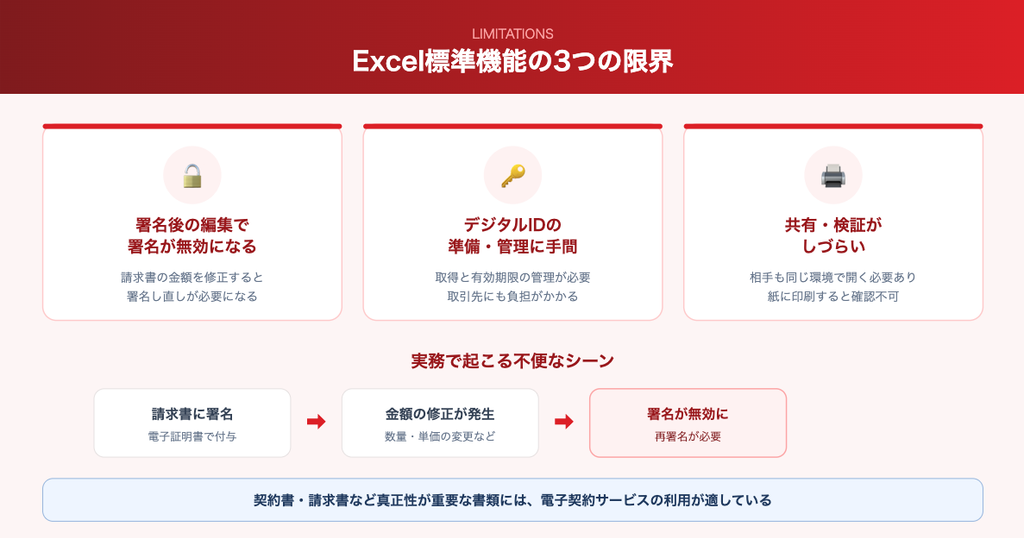
Excel標準機能での電子署名は手軽ですが、重要書類に使ううえではいくつかの限界があります。
署名後に編集すると、署名が無効になる
最も注意すべき点が、署名後にファイルを編集すると電子署名が無効になることです。これは改ざん検知の仕組みとしては正しい動作ですが、実務では不便な場面も生じます。たとえば、請求書に署名したあとで金額を修正する必要が出た場合、署名はいったん無効になり、修正後に再び署名し直す必要があります。
デジタルIDの準備・管理に手間がかかる
前述のとおり、本格的な署名には電子証明書が必要で、その取得や有効期限の管理に手間がかかります。取引先にも同様の準備を求める場合、相手の負担になり、スムーズな締結の妨げになることもあります。
取引先との共有・検証がしづらい
Excel標準機能の署名は、相手も同じ環境で開いて確認する必要があり、署名の有効性を取引先が検証しづらいという課題があります。また、紙に印刷してしまうと、その文書が本物かどうかを確認する手段がなくなります。
こうした理由から、契約書や請求書のように真正性が重要な書類では、Excel標準機能ではなく、電子契約サービスの利用が推奨されています。
方法2:電子契約サービス(ONEデジ)でExcelに署名する
重要書類に確実な電子署名を付与するなら、電子契約サービスの利用が適しています。なかでも、リーテックス株式会社のONEデジは、Excelを扱う企業にとって有力な選択肢です。
PDFに変換せず、Excelのまま署名を付与できる
多くの電子契約サービスでは、Excelで作成した書類を一度PDFに変換してから署名・管理する必要があります。これに対してONEデジは、PDFに変換することなく、Excelの原本そのものに電子署名を付与することが実現できます(本機能は提供を予定しています)。
たとえば、Excelで作成した請求書を、フォーマットを変えずにそのまま署名・保管できます。使い慣れたExcelの帳票をそのまま活かせるため、運用を大きく変えることなく電子署名を業務に取り入れられます。
署名は、Excelシートの最後に「署名履歴」の欄が追加される形で付与されます。この欄には、文書情報や署名の履歴(いつ・誰が・どのような内容で署名したか)とあわせて、二次元バーコード(QRコード)が記録されます。元の請求書のレイアウトはそのままに、末尾へ署名の情報が追記されるイメージです(本機能は提供を予定しています)。
金額が変更になっても、バージョン管理できる
請求書や見積書では、金額や数量が後から変更になることが少なくありません。Excel標準機能では、署名後に金額を修正すると署名が無効になってしまいますが、ONEデジなら、内容が変更になってもバージョンとして管理することが実現できます。
「いつ・どの金額で・どのように変更されたか」を履歴として残せるため、修正のたびに一から作り直す手間がなく、どのバージョンが最新かも明確に把握できます。金額変更が頻繁に発生する請求業務ほど、この仕組みの効果は大きくなります。
紙に印刷しても真正性を確認できる
ONEデジは、二次元バーコード(QRコード)を用いて、文書の「いつ・誰が・改ざんなし」を証明する電子署名サービスです。署名の情報はファイル内部ではなく外部のシステムで管理され、文書に付与されたQRコードをスマートフォンなどで読み取ると、その文書が本物であり改ざんされていないかを照合し、作成元や署名内容、原本を確認できます。
この確認は、電子データだけでなく、紙に印刷した文書からでも行えます。Excelで作った請求書を印刷して取引先に渡す場合でも、相手はQRコードから真正性を確認できるため、電子・紙のどちらでも安心して扱えます。
国の制度でも確認された信頼性
ONEデジの基盤技術は、2024年2月にグレーゾーン解消制度を通じて、内閣総理大臣をはじめとする5大臣連名で電子署名法第2条第1項の「電子署名」に該当することが確認されています。国や地方公共団体の契約書でも使用できる、高い信頼性を備えた技術です。
Excel標準機能とONEデジの比較
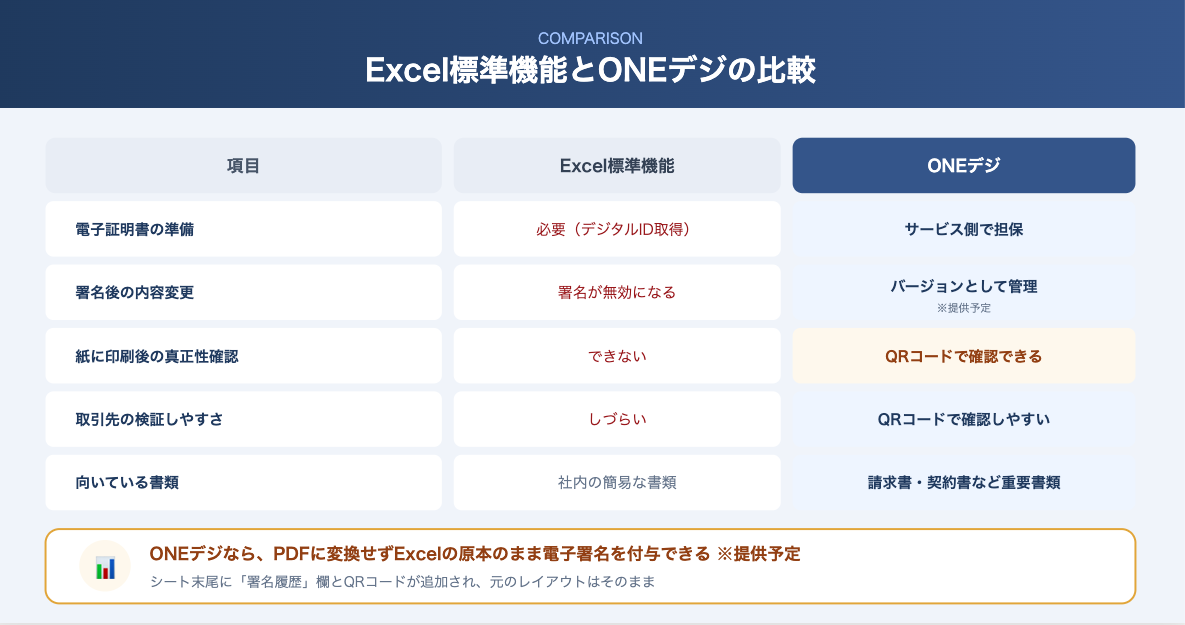
2つの方法の違いを整理すると、次のようになります。
| 項目 | Excel標準機能 | ONEデジ |
|---|---|---|
| PDFへの変換 | 不要(Excelに直接) | 不要(Excelのまま署名を付与)※提供予定 |
| 電子証明書の準備 | 必要(デジタルID取得) | サービス側で担保 |
| 署名後の内容変更 | 署名が無効になる | バージョンとして管理できる ※提供予定 |
| 紙に印刷後の真正性確認 | できない | QRコードで確認できる |
| 取引先の検証しやすさ | しづらい | QRコードで確認しやすい |
| 向いている書類 | 社内の簡易な書類 | 請求書・契約書など重要書類 |
社内で使う簡易な書類であればExcel標準機能でも十分ですが、取引先とやり取りする請求書や契約書など、真正性が重要な書類には、電子契約サービスの利用が適しています。
Excelへの電子署名に関するよくある質問
Excelに電子署名は付けられますか?
はい、付けられます。Excelの標準機能(「挿入」タブ→「署名欄」→「Microsoft Office 署名欄」)を使って電子署名を付与できます。ただし、本格的な署名には電子証明書(デジタルID)が必要です。重要書類には、より確実に真正性を担保できる電子契約サービスの利用が推奨されます。
Excelの電子印鑑画像と電子署名は同じですか?
いいえ、異なります。電子印鑑画像は印鑑の見た目を再現した画像にすぎず、本人性や改ざん検知の機能はありません。一方、電子署名は電子証明書などを用いて「誰が署名し、改ざんされていないか」を技術的に証明します。重要書類には電子署名を用いるべきです。
Excelで署名した後にファイルを編集するとどうなりますか?
Excel標準機能では、署名後にファイルを編集すると電子署名が無効になります。これは改ざんを検知する正しい動作ですが、金額修正などのたびに署名し直す必要があります。ONEデジのように、内容変更をバージョンとして管理できる仕組みであれば、こうした手間を軽減することが実現できます。
ExcelをPDFに変換せずに電子署名できますか?
ONEデジでは、PDFに変換せずExcelの原本のまま電子署名を付与することが実現できます(本機能は提供を予定しています)。使い慣れたExcelの請求書や見積書を、フォーマットを変えずにそのまま署名・管理できます。
まとめ
Excelに電子署名を入れる方法には、Excel標準機能を使う方法と、電子契約サービスを使う方法の2つがあります。Excel標準機能は手軽ですが、電子証明書の準備が必要で、署名後の編集で署名が無効になる、紙では真正性を確認できないといった限界があります。そのため、請求書や契約書など真正性が重要な書類には、電子契約サービスの利用が適しています。
なかでもONEデジは、PDFに変換せずExcelのまま署名を付与でき、金額変更にも対応したバージョン管理が実現できる点が特長です(これらの機能は提供を予定しています)。Excelで請求書や見積書を作成している企業は、使い慣れたフォーマットを活かしながら、確実な電子署名を取り入れる方法として検討してみてください。
関連記事
電子署名の全体像を知りたい方はこちら
電子署名とは?仕組みから法的効力まで分かりやすく解説
あわせて読みたい