

ビジネス文書のデジタル化が進む中、Word文書に電子署名を付与するニーズが高まっています。契約書や申請書などの重要書類において、電子署名は紙の押印や手書きサインに代わる手段として注目されています。本記事では、Wordで電子署名を追加する具体的な方法から、法的効力、メリット、注意点まで詳しく解説します。さらに、電子証明書の有効期限管理や、電子契約サービスとの連携についてもご紹介しますので、ぜひ最後までご覧ください。
目次
Wordで電子署名を追加する方法
Microsoft Wordには、文書に電子署名を付与する機能が標準で搭載されています。ここでは、デジタルIDの取得から実際の署名挿入まで、手順を詳しく説明します。
デジタルIDの取得手順

Wordで電子署名を利用するには、まずデジタルID(電子証明書)を取得する必要があります。デジタルIDは、署名者の身元を証明し、文書の改ざんを検知するための重要な要素です。
デジタルIDの取得方法は主に2つあります。1つ目は、認証局(CA)からデジタル証明書を購入する方法です。認証局が発行する証明書は信頼性が高く、社外との契約書など公的な文書に適しています。代表的な認証局としては、セコムトラストシステムズや日本電子認証などがあります。
2つ目は、Wordの自己署名機能を利用する方法です。自己署名証明書は無料で作成できますが、第三者による検証ができないため、社内文書など限定的な用途に向いています。
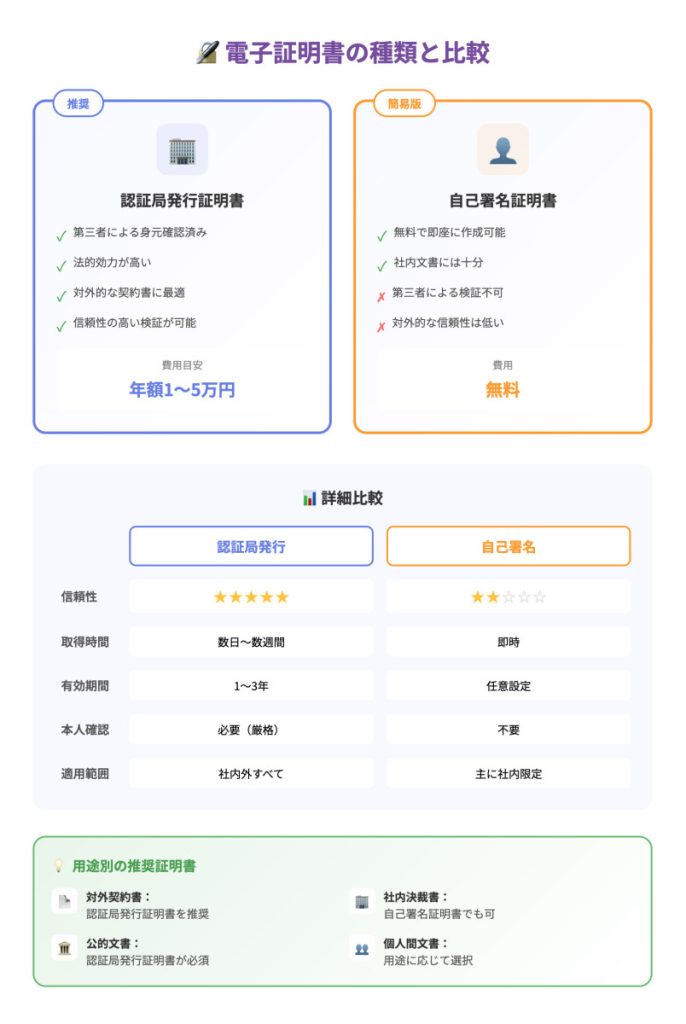
認証局からデジタル証明書を取得する場合、本人確認書類の提出や審査が必要となります。取得までに数日から数週間かかる場合があるため、余裕を持って手続きを進めることをお勧めします。
Word内での署名の挿入方法
デジタルIDを取得したら、Word文書に電子署名を挿入します。以下の手順で進めてください。
まず、署名を追加したいWord文書を開きます。次に「挿入」タブをクリックし、「テキスト」グループにある「署名欄」を選択します。表示されるダイアログボックスで、署名者の名前、役職、メールアドレスなどの情報を入力します。
署名欄が文書に挿入されたら、その署名欄をダブルクリックして署名を実行します。取得済みのデジタル証明書を選択し、必要に応じてパスワードを入力すれば、電子署名が完了します。
署名が正常に付与されると、文書には「署名済み」のマークが表示され、以降の編集が制限されます。これにより、署名後の改ざんを防止することができます。
アドインを利用した署名の追加
より高度な署名機能を利用したい場合は、Microsoft 365のアドインを活用する方法もあります。アドインを使えば、外部の電子署名サービスと連携し、より簡単かつセキュアに署名を付与できます。
アドインの導入手順は簡単です。Wordの「挿入」タブから「アドインを入手」を選択し、検索窓に「電子署名」や「デジタル署名」と入力して検索します。表示されたアドインの中から、自社のニーズに合ったものを選んでインストールします。
アドインを利用するメリットは、複数の署名者による順次署名や、署名の進捗管理などの機能が追加できる点です。また、クラウドベースのサービスと連携することで、文書の保管や検索も効率化できます。
Wordの電子署名の法的効力
電子署名を業務で活用する際に最も気になるのが、その法的効力ではないでしょうか。ここでは、電子署名に関する法律と、署名の有効性について解説します。
電子署名の法的背景
日本における電子署名の法的根拠は、2001年に施行された「電子署名及び認証業務に関する法律(電子署名法)」にあります。この法律により、一定の要件を満たす電子署名は、手書き署名や押印と同等の法的効力を持つことが認められています。
電子署名法第2条第1項では、電子署名の要件として以下の3点を定めています。第1に、電磁的記録に記録することができる情報について行われる措置であること。第2に、当該情報が当該措置を行った者の作成に係るものであることを示すためのものであること。第3に、当該情報について改変が行われていないかどうかを確認することができるものであること。
これらの要件を満たす電子署名は、電子署名法第3条により「真正に成立したもの」と推定されます。つまり、電子署名が付された電子文書は、本人が作成したものと法的に認められるのです。
電子署名の有効性と信頼性
電子署名の有効性は、使用する電子証明書の種類によって異なります。認証局が発行する電子証明書を使用した署名は、第三者による検証が可能で、高い信頼性を持ちます。
一方、Wordの自己署名機能で作成した署名は、社内文書や個人的な用途では問題ありませんが、対外的な契約書などには適さない場合があります。重要な文書には、認証局発行の証明書を使用することをお勧めします。
また、電子署名の有効性は、署名時のタイムスタンプによっても担保されます。タイムスタンプは、署名が特定の時点で存在したことを証明するもので、後から署名日時を偽装することを防ぎます。
Wordでの電子署名のメリット

Wordで電子署名を活用することで、さまざまなメリットが得られます。ここでは、業務効率化とコスト削減の観点から解説します。
業務効率化の実現
電子署名を導入することで、従来の紙ベースの署名プロセスが大幅に効率化されます。紙の書類を印刷し、郵送や持参で署名を依頼し、返送を待つという一連の作業が、すべてオンラインで完結します。
具体的には、契約締結までのリードタイムを数週間から数日、場合によっては数時間に短縮できます。署名者は場所や時間を問わず署名できるため、出張中や在宅勤務中でも契約業務を進められます。
また、電子署名された文書はデジタルデータとして保管されるため、検索や管理が容易になります。過去の契約書を探す際も、キーワード検索ですぐに見つけることができます。
コスト削減の可能性
電子署名の導入は、直接的・間接的なコスト削減にもつながります。紙代、印刷代、郵送費、保管スペースの削減はもちろん、署名プロセスにかかる人件費も削減できます。
ある調査によると、1件の契約書処理にかかるコストは、紙ベースの場合で約2,500円、電子署名を利用した場合で約500円程度とされています。年間で多くの契約を処理する企業にとっては、大きなコスト削減効果が期待できます。
さらに、印紙税の削減も見逃せないメリットです。電子契約は印紙税法上の「文書」に該当しないため、印紙税が不要となります。高額な契約では、これだけで数万円から数十万円の節約になることもあります。
Wordで電子署名を使用する際の注意点
電子署名は便利なツールですが、適切に運用しないとトラブルの原因にもなります。ここでは、セキュリティ対策と互換性の問題について解説します。
セキュリティ対策の重要性
電子署名のセキュリティは、秘密鍵の管理に大きく依存します。秘密鍵が漏洩すると、第三者があなたになりすまして署名することが可能になってしまいます。秘密鍵は厳重に管理し、パスワードは定期的に変更することが重要です。
また、フィッシング詐欺への注意も必要です。署名を求めるメールが正規のものかどうか、送信元のメールアドレスやURLを確認する習慣をつけましょう。不審なメールに含まれるリンクをクリックしないことが、セキュリティの第一歩です。
社内でのセキュリティ教育も欠かせません。電子署名の仕組みや注意点を従業員に周知し、適切な運用ルールを整備することで、インシデントのリスクを低減できます。
互換性の問題とその対策
Wordの電子署名は、文書を開く環境によっては正しく検証できない場合があります。異なるバージョンのWordや、Word以外のソフトウェアで開いた場合、署名が無効と表示されることがあります。
この問題を避けるためには、署名後の文書をPDF形式に変換して共有する方法が有効です。PDFは汎用性が高く、多くの環境で署名を検証できます。また、Adobe Acrobat Readerなどの無料ソフトで閲覧できるため、受け取り側の負担も少なくなります。
外部との契約書など重要な文書については、事前に相手方の環境を確認し、互換性の問題がないか確認しておくことをお勧めします。
MacでのWord電子署名の追加方法
Mac版のMicrosoft Wordでも電子署名を追加することができますが、Windows版とは一部手順が異なります。ここでは、Mac特有の設定と注意点を解説します。
Mac特有の設定手順
Mac版Wordで電子署名を利用するには、まずmacOSのキーチェーンにデジタル証明書をインポートする必要があります。認証局から取得した証明書ファイル(.p12形式など)をダブルクリックすると、キーチェーンアクセスが起動し、証明書のインポートが行えます。
証明書のインポート時には、証明書のパスワード入力とキーチェーンへのアクセス許可が求められます。これらを完了すると、Word内から証明書を選択できるようになります。
Mac版Wordでの署名挿入手順は、Windows版とほぼ同じです。「挿入」メニューから「署名欄」を選択し、署名者情報を入力後、デジタル証明書を選択して署名を実行します。
署名の確認と保存方法
署名が正常に付与されたかどうかは、文書を開いた際に表示される署名パネルで確認できます。署名パネルには、署名者名、署名日時、証明書の有効性などの情報が表示されます。
署名済み文書を保存する際は、.docx形式のまま保存することで署名情報が保持されます。ただし、相手方への送付時には、前述のとおりPDF形式への変換も検討してください。
なお、Mac版とWindows版で作成した署名付き文書は、基本的に相互に検証可能です。ただし、使用している証明書の種類によっては互換性の問題が生じることがあるため、事前にテストしておくと安心です。
Word文書の電子署名の変更・削除方法
一度付与した電子署名を変更または削除する必要が生じることがあります。ここでは、その手順と注意点を解説します。
署名の変更手順
電子署名は、文書の完全性を保証するためのものであるため、署名後に内容を変更すると署名は無効になります。これは仕様上の制約であり、改ざんを防止するための重要な機能です。
文書の内容を修正する必要がある場合は、まず既存の署名を削除し、内容を修正した後で再度署名を付与するという手順になります。このため、契約書などの重要文書では、署名前に内容を十分に確認することが重要です。
複数の署名者がいる場合、一人の署名を変更すると、その後に付与された署名もすべて無効になります。署名の順序や依存関係を考慮した運用が必要です。
署名の削除方法
署名を削除するには、文書内の署名欄を右クリックし、「署名の削除」を選択します。削除の確認ダイアログが表示されるので、「はい」をクリックすれば署名が削除されます。
署名を削除すると、文書は編集可能な状態に戻ります。ただし、削除された署名の履歴は残らないため、誰がいつ署名を削除したかを追跡することは困難です。重要な文書については、署名の削除に関するルールを社内で定めておくことをお勧めします。
電子署名の改ざん防止策
電子署名の信頼性を高めるために、デジタル証明書とタイムスタンプの役割を理解しておきましょう。
デジタル証明書の役割
デジタル証明書は、電子署名の基盤となる重要な要素です。証明書には、署名者の公開鍵と、認証局による署名が含まれています。この仕組みにより、署名が確かに本人によるものであることを第三者が検証できます。
証明書の信頼性は、発行元の認証局によって決まります。国際的に認められた認証局が発行する証明書は、高い信頼性を持ちます。契約書など重要な文書には、信頼できる認証局の証明書を使用することが推奨されます。
タイムスタンプの重要性
タイムスタンプは、電子署名が特定の時点で存在したことを証明する技術です。タイムスタンプ局(TSA)が発行するタイムスタンプにより、署名日時を客観的に証明できます。
タイムスタンプの重要性は、署名の「長期検証」においても発揮されます。電子証明書には有効期限があり、期限切れの証明書による署名は通常検証できません。しかし、タイムスタンプが付与されていれば、署名時点で証明書が有効だったことを証明でき、証明書の有効期限後も署名の有効性を維持できます。
Word電子署名の有効期限管理と証明書更新のベストプラクティス
電子証明書には有効期限があり、適切な管理と更新が不可欠です。ここでは、実務で役立つ有効期限管理と更新のポイントを解説します。
有効期限の確認方法
電子証明書の有効期限は、Wordの署名パネルや、Windowsの証明書マネージャーで確認できます。Windowsの場合、「ファイル名を指定して実行」で「certmgr.msc」と入力すると、証明書マネージャーが起動します。
証明書の有効期限は通常1年から3年程度です。期限切れの証明書を使用すると、署名が無効と判定されるため、期限前に更新手続きを行う必要があります。更新手続きには数日から数週間かかることがあるため、期限の2〜3ヶ月前から準備を始めることをお勧めします。
社内で複数の電子証明書を管理している場合は、有効期限を一覧表にまとめて管理すると、更新漏れを防げます。
証明書更新の手順と注意点
証明書の更新手順は、認証局によって異なります。多くの場合、認証局のWebサイトから更新申請を行い、本人確認を経て新しい証明書が発行されます。更新時には、旧証明書の情報を引き継ぐか、新規に作成するかを選択できる場合があります。
新しい証明書を取得したら、Wordや関連システムの設定を更新する必要があります。また、過去に旧証明書で署名した文書は、新証明書では検証できない場合があります。長期保存が必要な文書には、前述のタイムスタンプを付与しておくことで、証明書更新後も署名の有効性を維持できます。
証明書が期限切れの場合の対応策
万が一、証明書が期限切れになってしまった場合は、速やかに新しい証明書を取得し、必要な文書に再署名を行います。期限切れの証明書による署名は無効となるため、重要な契約については相手方に連絡し、再署名の手続きを進める必要があります。
このようなトラブルを避けるためにも、有効期限の管理は日頃から徹底しておくことが重要です。
Wordでの電子署名の活用事例
電子署名は、さまざまなビジネスシーンで活用されています。ここでは、具体的な活用例を紹介します。
ビジネスシーンでの活用例
社内決裁文書への活用は、最も一般的な事例の一つです。稟議書や報告書に電子署名を付与することで、承認プロセスのペーパーレス化と効率化が実現します。複数の承認者による順次署名も、電子署名なら簡単に実現できます。
取引先との見積書や注文書のやり取りにも、電子署名は有効です。署名付きの文書を電子メールで送受信することで、FAXや郵送の手間を省きつつ、文書の真正性を担保できます。
また、従業員の雇用契約書や秘密保持契約書など、人事関連の文書にも電子署名が活用されています。入社手続きをオンラインで完結させる企業も増えています。
契約書作成における利点
契約書への電子署名は、特に大きなメリットをもたらします。契約締結までのスピードアップはもちろん、契約書の版管理や検索性の向上も実現できます。
建設業界では、建設工事の請負契約書への電子署名の利用が進んでいます。建設業法施行規則では、電子契約における技術的基準が定められており、これらの基準を満たす電子署名サービスを利用することで、法的に有効な電子契約が可能です。
電子契約サービスとの連携
Wordの標準機能だけでなく、専門の電子契約サービスと連携することで、より高度な電子署名の運用が可能になります。
電子契約サービスの選び方
電子契約サービスを選ぶ際は、以下のポイントを確認しましょう。まず、電子署名法に準拠しているかどうか。次に、タイムスタンプ機能が搭載されているかどうか。そして、自社の業務フローに合った機能が提供されているかどうかです。
また、国や地方公共団体との契約にも利用できるかどうかは、公共事業を手がける企業にとって重要なポイントです。グレーゾーン解消制度を通じて政府から法令適合性の回答を得ているサービスであれば、安心して利用できます。
ONEデジDocumentで実現する信頼の電子署名
電子契約サービスの導入を検討されている企業の皆様に、Le-Techs株式会社が提供する「ONEデジDocument」をご紹介します。
ONEデジDocumentは、QRコード認証技術を核とした電子契約・電子文書プラットフォームです。PDFはもちろん、Word形式のファイルにも対応可能で、契約当事者双方がクラウド上で契約締結業務を実施できる仕組みを提供しています。普段からWordで契約書を作成している企業にとって、ファイル形式を変換する手間なく電子契約を導入できる点は大きなメリットです。
ONEデジDocumentの特長は、産業競争力強化法に基づく「グレーゾーン解消制度」を活用し、関係省庁から法令解釈についての回答を得ている点です。Le-Techs株式会社は、令和6年2月29日付けで、内閣総理大臣、総務大臣、法務大臣、財務大臣、経済産業大臣の連名による回答書を取得しています。
回答書では、ONEデジを用いて「Word、PDFなどのファイル形式で作成された文書をアップロードし、契約当事者双方が契約締結業務を実施する仕組み」が、契約事務取扱規則第28条第2項に規定する「電磁的記録の作成」に該当することが確認されました。これにより、契約書、請書その他これに準ずる書面、検査調書、見積書等の作成に代わる電磁的記録の作成として利用可能であることが明確になっています。
さらに、ONEデジによる電子署名が電子署名法第2条第1項に規定する「電子署名」に該当することも確認されており、国の契約書および地方公共団体の契約書において、記名押印に代わるものとして利用可能です。
また、建設業法に関しても、経済産業大臣および国土交通大臣の連名による回答書(令和6年2月29日付)において、ONEデジのサービスが建設業法施行規則第13条の4第2項に規定する技術的基準を満たすことが確認されています。建設工事の請負契約を電子契約で行いたい企業にとって、心強い内容といえるでしょう。
ONEデジDocumentの詳細については、公式サイトをご覧ください。 https://le-techs.com/lp/onedigi-document
電子署名に関するよくある質問
最後に、電子署名についてよく寄せられる質問にお答えします。
電子署名とは何か?
電子署名とは、電子文書に対して行われるデジタル形式の署名のことです。紙の書類における印鑑や手書きサインに相当し、文書の作成者を証明し、内容が改ざんされていないことを担保する役割を持ちます。
電子署名と混同されやすい用語に「デジタル署名」があります。デジタル署名は電子署名の一種で、公開鍵暗号方式を用いた技術的な仕組みを指します。電子署名法では、より広い概念として「電子署名」という用語が使われています。
Wordでの電子署名の信頼性
Wordでの電子署名の信頼性は、使用するデジタル証明書に依存します。認証局が発行した証明書を使用した署名は、第三者による検証が可能で、法的にも有効な署名として認められます。
一方、自己署名証明書を使用した場合は、社内文書など限定的な用途に適しています。対外的な契約書には、認証局発行の証明書を使用するか、グレーゾーン解消制度で政府から回答を得ている電子契約サービスを利用することをお勧めします。
まとめ
Wordで電子署名を追加する方法について、デジタルIDの取得から署名の挿入、法的効力、注意点まで解説しました。電子署名は、業務効率化とコスト削減を実現する有効なツールですが、適切な運用が重要です。
電子証明書の有効期限管理や、セキュリティ対策を怠らず、信頼性の高い署名運用を心がけましょう。また、より高度な電子署名の運用を検討されている場合は、ONEデジDocumentのようなグレーゾーン解消制度で政府から回答を得ている電子契約サービスの導入もご検討ください。
特に、国や地方公共団体との契約、建設工事の請負契約など、法的要件が厳格な文書については、法令適合性が確認されたサービスを利用することで、安心して電子契約を進めることができます。
電子署名の導入により、ペーパーレス化と業務効率化を実現し、デジタルトランスフォーメーションを推進していきましょう。
あわせて読みたい