

Wordでドキュメント作成をしたいけれど、高い購入費用がネックになっていませんか?あるいは、パソコンにソフトをインストールできない環境での作業に困っていませんか?実は、Microsoftが公式に提供しているWord Online(Microsoft Word for the Web)なら、インターネットとアカウントがあれば誰でも完全無料でWordの主要機能を使えます。デスクトップ版との違いを理解した上で活用すれば、学生のレポート作成から社会人の業務まで、あらゆる場面で十分対応可能です。
本記事では、Word Onlineが無料で提供される仕組み、デスクトップ版との具体的な違いや機能制限、そして実際の始め方から共同編集の活用方法まで、実用的な情報を網羅しています。特に注意すべきポイントとして、インターネット環境が必須であることや、一部の高度な機能が非対応であることについても詳しく解説します。さらに、セキュリティ面で信頼できるMicrosoft公式ツールの利用をお勧めする理由や、危険なサードパーティ製ツールとの違いも明らかにします。この記事を読むことで、Word Onlineを安全かつ効果的に活用できるようになり、費用をかけずに質の高い文書作成環境を手に入られます。
目次
Word Online(Web版Word)とは?無料の仕組みを解説
Word Online(現在の正式名称:Microsoft Word for the Web)は、Microsoftが公式に提供しているWebブラウザ完結型の無料文書作成サービスです。
従来のWordはパソコンにソフトをインストールして使用する有料製品でしたが、Word Onlineはインターネット環境とMicrosoftアカウントさえあれば、誰でも無料で利用できます。
Microsoftがこのサービスを無料で提供している理由は複数あります。自社のクラウドストレージ「OneDrive」の普及促進、そして有料プラン「Microsoft 365」へのスムーズな移行を促すためのエントリーモデルとして機能しているからです。つまり、Word Onlineは高度な機能が必要になった際に、ユーザーが有料版への乗り換えを検討する「入口」として戦略的に位置づけられています。
何より重要な点として、このサービスはMicrosoftが公式に提供する正規ルートであるため、セキュリティや信頼性が極めて高く、安心して仕事の文書やプライベートの作業に利用できます。無料だからといって品質や安全性が劣るわけではなく、むしろ大企業の公式サポートを受けられる信頼できるツールなのです。
Word Onlineを利用する4つのメリット
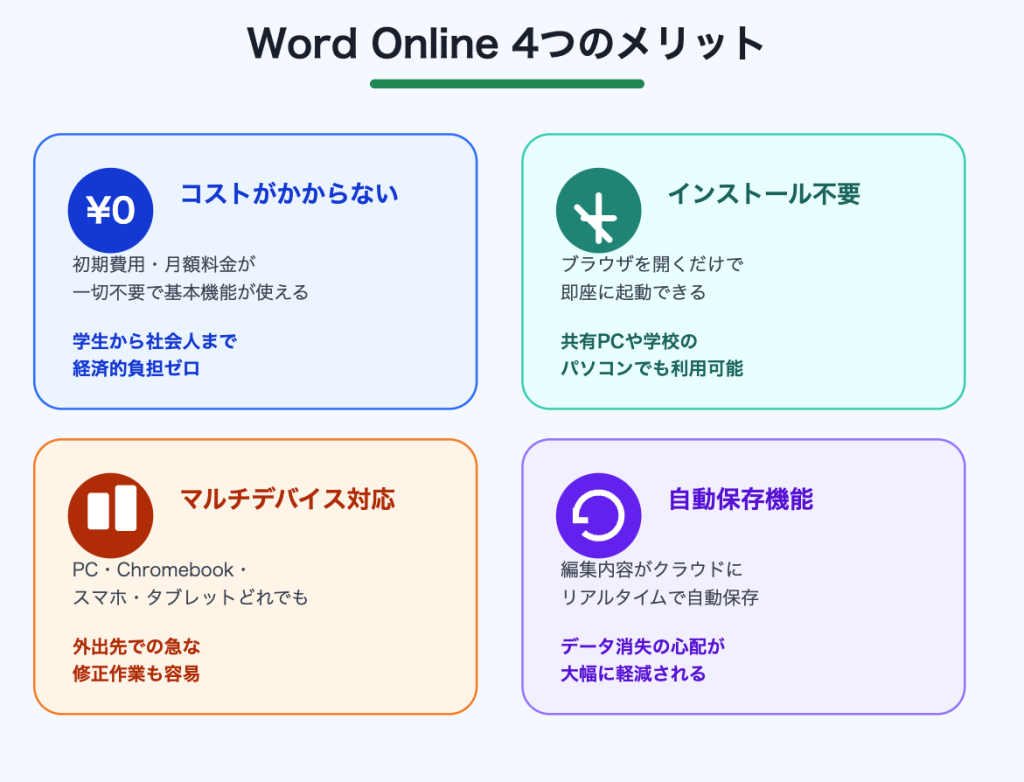
Word Onlineを利用することには、有料のデスクトップ版にはないWeb版ならではの大きなメリットが4つあります。
コストがかからない
まず第一のメリットは、コストがかからないという点です。初期費用や月額料金は一切不要で、完全に無料でWordの基本機能が使えます。学生から社会人まで、誰もが経済的な負担なく文書作成を行える環境が実現しています。
インストール不要
第二に、インストール不要という利便性があります。パソコンのストレージ容量を圧迫することなく、ブラウザを開くだけで即座に起動できるため、共有PCや学校のパソコンなど、自由にソフトをインストールできない環境でも問題なく使用可能です。
マルチデバイス対応
第三のメリットはマルチデバイス対応です。WindowsやMacといった従来のパソコンだけでなく、Chromebook、スマートフォン、タブレットなど、あらゆる端末からアクセスできます。この柔軟性により、外出先での急な修正作業や、移動中のスマホからの確認も容易になります。
自動保存機能
最後に、自動保存機能という強力なメリットがあります。編集した内容はクラウドストレージに自動的にリアルタイムで保存されるため、作業途中でデータが消える心配がありません。また、複数のデバイスで同じファイルにアクセスする際も、常に最新版の内容が表示されるため、ファイル管理の手間が大幅に軽減されます。
Word Onlineの主な機能とできること
無料でありながら、Word Onlineは日常的・ビジネス的な文書作成に必要な機能を網羅しています。 文字入力やフォント変更、段落設定などの基本的な書式設定はもちろんのこと、見出しやリスト、表の挿入といった標準的な機能も完備されています。さらに、豊富な無料テンプレートを活用することで、デザイン性の高い美しい資料作成を初心者でも簡単に行えます。テンプレートから作成する場合は、用途に応じて最適なレイアウトを選択するだけで、すぐに本文の執筆を開始できます。
PDFの変換・編集機能
Web版ならではの強力な機能として「PDFの変換・編集」が挙げられます。アップロードしたPDFファイルを、編集可能なWord形式へ瞬時に変換できるため、紙の書類をデジタル化して修正する際に非常に便利です。
AIを活用した文章校正機能
AIを活用した「文章校正機能」も標準搭載されており、20以上の多言語に対応したスペルチェックや文法の修正を自動で行ってくれます。文体のトーン調整機能を用いれば、フォーマルな表現からカジュアルな表現への変更も可能です。
複数人での共同編集
さらに、複数人での共同編集にも対応しており、同じファイルに複数のユーザーが同時にアクセスして作業を進められます。コメント機能を活用すれば、特定の箇所についての指摘や質問を行いながら、効率的なコミュニケーションが実現します。
デスクトップ版Wordとの違いと3つの注意点
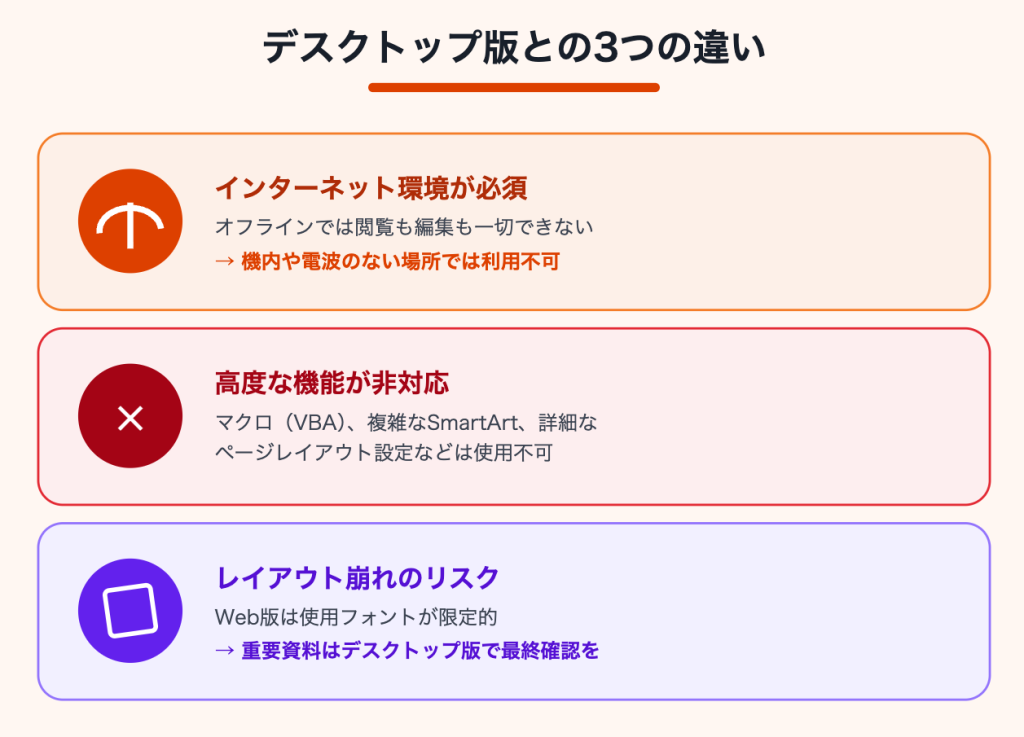
非常に便利なWord Onlineですが、有料のデスクトップ版Microsoft Officeと比べるといくつかの機能制限があります。利用する際は、次の3つの注意点に留意する必要があります。
インターネット環境が必須である
第一の注意点は、インターネット環境が必須であるという点です。Word Onlineは完全にオンラインで動作するため、オフライン環境では閲覧も編集も一切できません。飛行機の機内や山小屋など、インターネット接続ができない場所での作業は不可能です。一方、デスクトップ版なら、ダウンロードしたファイルをオフラインで開いて編集できるという利点があります。
高度な機能が非対応
第二に、一部の高度な機能が非対応という制限があります。マクロ(VBA)の実行、複雑な図形やSmartArtの作成、詳細なページレイアウト設定、PowerPointやExcelとの高度な連携機能などは使用できません。これらの機能が必要な場合は、デスクトップ版の購入を検討する必要があります。
レイアウト崩れのリスク
第三の注意点がレイアウト崩れのリスクです。Web版で使用できるフォントは限定されているため、デスクトップ版で作成された複雑なデザインの文書を読み込むと、文字ズレや配置のズレが発生することがあります。特に、独自フォントを多く使用したドキュメントでは、見栄えが大きく変わる可能性があります。重要な資料を共有する際は、事前にデスクトップ版で最終確認を行うことが安全です。
Word Onlineの始め方・ログイン手順
Word Onlineを使い始める手順は非常にシンプルで、数分で完了します。
Microsoftアカウントの準備
まず、利用には「Microsoftアカウント」が必要です。持っていない場合は、公式サイトから無料で新規登録してください。メールアドレスと任意のパスワードを入力するだけで、すぐにアカウント作成が完了します。
Microsoft 365へのログイン
アカウントが準備できたら、Webブラウザーで「Microsoft 365 for the web」の公式サイトにアクセスしてください。ページ上部に表示されるサインインボタンをクリックし、先ほど作成したMicrosoftアカウントでログインを行います。
Word アプリの選択
ログイン後、ダッシュボード画面が表示されます。この画面では、Wordをはじめ、Excel、PowerPointといった各種アプリのアイコンが表示されている状態です。左側のメニュー内にある「Word」のアイコンを選択してください。
ドキュメント作成の開始
次の画面で「新規空白のドキュメント」を選択すれば、すぐに文書作成を開始できます。既存のファイルを編集したい場合は、「ファイルを開く」オプションから該当するドキュメントをアップロードしましょう。これで準備完了です。後は、デスクトップ版と同じ感覚で文書の編集・作成を進められます。
ファイルの保存方法と共同編集・共有の手順
Word Onlineで作成したファイルは、Microsoftのクラウドストレージである「OneDrive」に自動的に保存されます。無料プランでは5GBまでの容量が利用可能であり、別途の保存操作を行う必要がありません。編集中の内容はリアルタイムでクラウド上に同期されるため、突然のトラブルでデータが失われるリスクも大幅に軽減されます。
共同編集と共有の特長
このクラウド保存の仕組みを活かした最大の特長が「共同編集と共有」です。
画面右上にある「共有」ボタンをクリックしてください。共有画面が開くと、リンクを生成するオプションが表示されます。このリンクを他のユーザーに送信することで、簡単にファイルを共有できます。
共有リンクの権限設定
重要なのは、共有リンクに対して柔軟に権限を設定できるという点です。「閲覧のみ」を選択すれば、相手はドキュメントを読むことはできますが、編集はできません。一方、「編集可能」を選択すれば、複数人が同時に同じファイルにアクセスして、リアルタイムで内容を修正・追加できます。
共同編集モードでの機能
共同編集モードでは、各ユーザーの編集箇所がカラー分けされて表示され、誰がどの部分を修正しているかが一目瞭然です。コメント機能を活用すれば、特定の箇所についての指摘や質問を付け加えながら、効率的なコミュニケーションが実現します。この方法により、メールでの何度もやり取りする手間を削減できるのです。
ログイン不要で使える?サードパーティ製ツールの注意点
インターネット上には、Microsoftアカウントのログインすら不要で、ブラウザ上でWordファイルを編集できるサードパーティ製のオンラインエディタが存在します。これらのツールは手軽で即座に作業を開始できるため、一見すると非常に魅力的です。
しかし利用には十分な注意が必要です。
これらのツールの多くは「ONLYOFFICE」などのオープンソース技術を基盤にしていますが、運営元が不透明な場合が少なくありません。アップロードしたファイルがどのサーバーに保存されるのか、また第三者に情報が売却されないのか、という点が不明確なのです。
特に注意すべき点は、機密文書や個人情報を含むファイルを扱う場合です。これらのサードパーティ製ツールを利用すると、データが外部に漏洩するリスクを否定できません。プライバシーポリシーが曖昧で、情報の管理方法が不透明な場合、後々トラブルに発展する可能性があります。
ビジネスや重要な書類を扱う際は、アカウント作成の手間を惜しまず、安全性が保証されているMicrosoft公式のWord Onlineを利用するのが最も賢明です。Microsoftは大企業であり、プライバシーとセキュリティに関する厳格なポリシーを掲げており、ユーザー情報の保護に積極的に取り組んでいます。無料だからこそ、信頼できる公式ツールを選択することが重要なのです。
Word Onlineに関するよくある質問(FAQ)
スマートフォンやタブレットのアプリ版との違いについて
アプリ版は画面サイズに応じた操作性に最適化されており、タッチ操作での編集が容易です。一方、Web版はブラウザーを用いるため、デバイスの種類を問わず同じインターフェースで使用できます。どちらも同じMicrosoftアカウントでログインすることで、データが自動同期されます。外出先ではアプリ、オフィスではブラウザーというように使い分けるのも効果的です。
Word Onlineで作ったファイルの互換性について
基本的には標準の「.docx」形式で保存されるため、相手がデスクトップ版Wordを持っていれば開けます。ただし、Web版特有のフォントや複雑な書式設定を使用した場合、有料版環境で表示される際に若干のレイアウト変化が生じる可能性があります。重要な資料を共有する際は、事前に有料版での見栄えを確認することをお勧めします。