

ビジネスメールを送信する際、本文の最後に自分の名前や連絡先を記載することは当たり前だと思っていませんか?実は、その「署名」がどのように設定されているかで、相手に与える印象は大きく変わります。不適切な署名は信頼を損なう原因となり、逆に整った署名は「デジタル上の名刺」として極めて強い効果を発揮するのです。
本記事では、メールの署名について、その意義から実務的な設定方法まで、ビジネスパーソンなら知っておくべき全てを解説します。適切な署名を作成・運用することで、相手に信頼感を与え、連絡の手間を削減し、プロフェッショナルなイメージを確立できるということが、この記事を通じて理解できるでしょう。
署名は単なる「名前の記載」ではなく、信頼性の担保、連絡手段の明示、本人確認の証明といった複数の役割を同時に果たします。新規営業から既存顧客への対応、就職活動、国際取引まで、あらゆるビジネスシーンで活躍する署名を整備することは、現代のビジネスパーソンにとって欠かせないスキルです。
本記事で紹介するテンプレートや設定方法を参考に、スマートフォンでの表示確認、複数の署名パターンの使い分け、組織全体での統一管理まで、実践的な対応を進めていただきたいと思います。メールという日常的なコミュニケーションツールを活用し、相手との信頼関係を深める第一歩として、署名作成に丁寧に取り組んでください。
目次
- メールの署名とは?ビジネスにおける役割と重要性を再確認
- 署名に含めるべき5つの基本項目と正しい書き方のルール
- 信頼を損なわないためのビジネスマナーと避けるべきNG例
- 【コピペOK】ビジネスシーンで使える署名テンプレート5選
- 【就活生向け】インターン・選考で好印象を与える署名テンプレート3選
- グローバル対応!英語メール署名の基本ルールと作成例
- テキスト形式とHTML形式の違いと使い分けのポイント
- 主要メールソフト(Gmail・Outlook)での署名設定手順
- スマホ表示も考慮したレイアウト調整と事前チェックの重要性
- チーム・組織で署名を統一・管理するための効率的な運用方法
- 署名のメンテナンスとよくあるトラブルへの対処法
メールの署名とは?ビジネスにおける役割と重要性を再確認
ビジネスにおけるメールの「署名」とは、メール本文の末尾に記載する送信者の氏名や連絡先などをまとめた情報のことです。これは単なる「名前の記載」にとどまらず、ビジネスの世界では「デジタル上の名刺」として極めて重要な役割を担っています。
署名の最大の役割は、信頼性の担保です。見知らぬ相手から届いたメールであっても、末尾に会社名、役職、連絡先が整然と記されていれば、それが正当なビジネス連絡であることを即座に判断できます。逆に、署名がないメールは、誰がどのような立場から送ってきたものか不透明であり、最悪の場合は不審メールとして処理されてしまうリスクさえあります。
次に挙げられるのは、「連絡手段の明示」という実務的なメリットです。メールを受け取った相手が「今すぐ電話で確認したい」と思った際、署名に電話番号があれば、過去の名刺を探す手間を省けます。このように、相手の時間を奪わないという配慮こそが、署名の本質的な価値なのです。
さらに重要な機能として、「本人確認の証明」が挙げられます。特にプロジェクトの責任者や決裁者がメールを送る場合、署名があることでその発言が個人の意見ではなく公式なものであるという重みが増します。組織の代表として意思決定を伝える際には、適切に設定された署名が欠かせません。
プロフェッショナルな署名を設置することは、自身のプロ意識を対外的に表明することであり、相手に安心感を与えるコミュニケーションの第一歩といえます。本記事では、この基礎理解の上に立って、実務で即座に活用できるテンプレートや設定方法、そして組織全体での運用ルールまでを解説していきます。何を記載すべきか、どのように使い分けるか、といった具体的なポイントをひとつずつ確認することで、あなたのメール運用がより効果的になるでしょう。
署名に含めるべき5つの基本項目と正しい書き方のルール
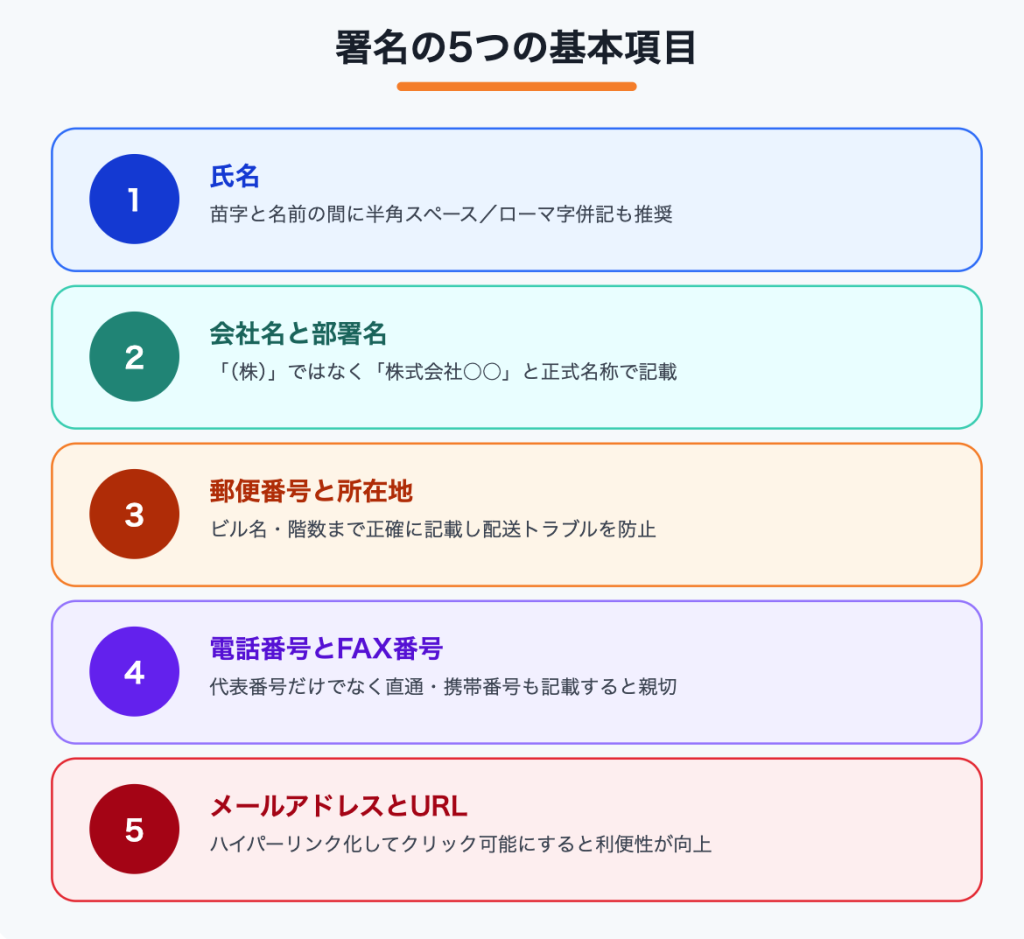
ビジネスメールの署名を作成する際には、世界共通の標準的なルールが存在します。過不足なく情報を伝えるために、以下の5つの基本項目を網羅することが必要です。
氏名の記載方法
まず最初に必要なのが氏名です。これは署名の中で最も重要な要素であり、読み間違いを防ぐため、苗字と名前の間に半角スペースを入れるのが一般的です。初対面の相手やグローバルなやり取りが多い場合は、ふりがなやローマ字表記を併記すると、相手にとってやすくなります。特に営業活動や新規案件の場合、正しく名前を呼ばれることで信頼関係の構築が進みやすくなるでしょう。
会社名と部署名の記載方法
次に挙げられるのが会社名と部署名です。所属を明確にすることは、相手が返信時の宛名の書き方に迷わないようにするためにも不可欠です。「(株)」と略さず、「株式会社○○」と正式名称で記載するのがビジネスマナーです。部署名だけでなく、必要に応じて役職名も記載することで、意思決定の際の参考情報となり、返信の効率性が向上します。
郵便番号と所在地の記載方法
3番目の項目は郵便番号と所在地です。オフィスの所在地を明記することは、資料の郵送や訪問の際に参照されるため、郵便番号から省略せずに記載します。ビル名や階数まで正確に書くことで、配送トラブルを防ぐことができ、訪問時にも相手が迷いません。
電話番号とFAX番号の記載方法
電話番号とFAX番号は、時間を選ばない重要な連絡手段です。代表番号だけでなく、可能であれば直通番号や携帯電話番号も記載しましょう。ハイフン(-)を適切に入れ、数字の視認性を高めることは基本です。ただし、最近ではFAXを利用しない企業も増えているため、自社の環境に合わせて取捨選択する判断も求められます。
メールアドレスとWebサイトURLの記載方法
最後に必要な項目がメールアドレスとWebサイトURLです。受信したメールに返信するだけでなく、署名から直接メールアドレスを確認できる状態にすることが重要です。また、自社の公式サイトや、現在注力しているサービスのURLを記載することで、間接的な広報活動としての役割も果たします。メールアドレスやURLはハイパーリンク化してクリック可能にすることで、相手の利便性が大幅に向上します。
署名作成の注意点と今後の管理
これら5つの項目を適切に入力し、別紙の例を参考にして配置することで、相手に対して誠実で信頼性の高い印象を与える署名が完成します。項目の順序や配置は、業種や職種によって若干の変更が必要になる場合もありますが、基本的なルールは変わりません。一度作成したら、異動や昇進、連絡先の変更があった際には必ず更新する習慣をつけることが大切です。
信頼を損なわないためのビジネスマナーと避けるべきNG例
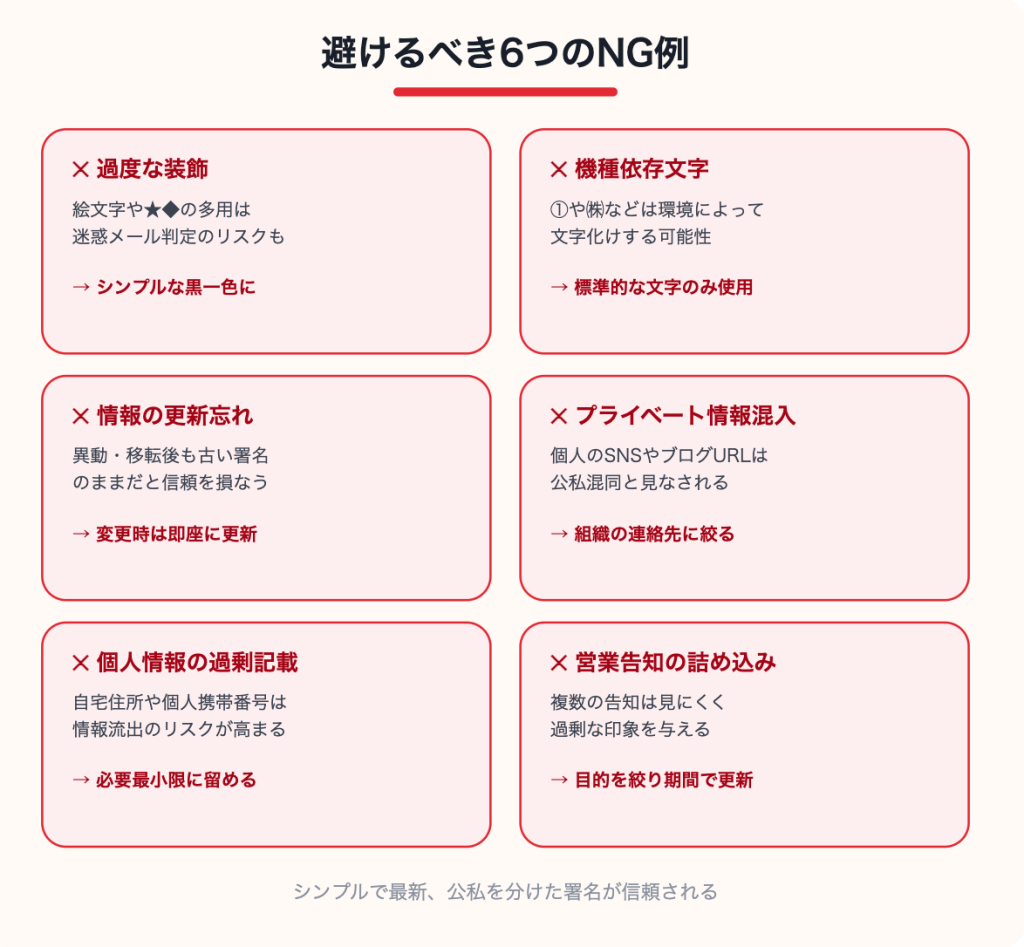
署名は名刺代わりであるからこそ、不適切な表現やデザインは自身の、ひいては会社の信頼を損なう原因となります。以下のNG例を反面教師として、洗練された署名を目指しましょう。
過度な装飾は避ける
過度な装飾や派手な記号の使用は避けるべきです。カラフルな文字色や、大量の絵文字、複雑な記号(★や◆など)を多用した署名は、ビジネスの場では不適切とみなされることが多いのです。加えて、過度な装飾はメール配信システムによって「迷惑メール」と判定される可能性が高まります。基本はシンプルな黒一色で、罫線も「―」や「=」程度にとどめるのがおすすめです。このようなシンプルなデザインの方が、相手に良い印象を与えることができます。
機種依存文字に注意する
機種依存文字の使用も注意が必要です。「①」や「㈱」などの丸囲み数字、特殊記号は、受信側の環境(OSやデバイス)によっては文字化けしてしまいます。特にWindowsとMac間でのやり取りでは、このリスクが高まります。誰がどの端末で読んでも崩れないよう、標準的な文字のみを使用することが大切です。
情報を常に最新に保つ
情報の更新忘れは信頼を著しく損ないます。部署異動や昇進、あるいはオフィスの移転があったにもかかわらず、古い署名を使い続けるのは避けなければなりません。連絡がつかないことによる実務的な支障はもちろんのこと、「細部への注意力が欠けている」というネガティブな印象を与えてしまいます。変更があった際は、即座に設定を更新する習慣をつけることが重要です。
プライベート情報の混入を避ける
プライベートな情報の混入も避けるべきマナーです。ビジネス署名の中に、個人の趣味のSNSアカウントや、業務に関係のない個人のブログURLを掲載するのは控えましょう。あくまで「組織の一員」としての連絡先であることを意識し、公私混同を避けることがプロとしてのマナーです。ただし、フリーランスの場合は実績を示すためにポートフォリオを記載することは有効な工夫といえます。
個人情報の記載量に気をつける
住所を過剰に詳細に記載することも、個人情報保護の観点から注意が必要です。ビジネスメールでは郵便番号と市区町村名、ビル名までで十分です。自宅住所や個人の携帯番号をむやみに記載すると、後年になって情報が流出するリスクが高まります。
営業的な告知を絞る
最後に、署名に営業的な告知を詰め込みすぎるのも避けるべきです。複数のセミナー案内やキャンペーン情報を同時に記載すると、メールが見にくくなるだけでなく、相手に過剰な印象を与えてしまいます。目的を絞り、期間ごとに情報を切り替えるのが効果的です。これらのポイントを押さえることで、ビジネスシーンで信頼される署名が完成します。
【コピペOK】ビジネスシーンで使える署名テンプレート5選
ここでは、すぐに実務で活用できるテンプレートを5つのパターンでご紹介します。自身の職種やシチュエーションに合わせて調整し、コピペでご使用ください。
あらゆる場面で使える標準的・シンプル型
テンプレート①は「あらゆる場面で使える標準的・シンプル型」です。このパターンは、初めての相手へのメールや、公式な案内、営業活動など、あらゆるビジネスシーンで活躍します。会社名と部署、氏名にローマ字を併記し、郵便番号から所在地、電話番号(直通と代表の両方)、メールアドレス、URLを記載します。視認性の高さと情報量のバランスが取れており、相手に親切な印象を与えます。
堅実な印象を与える罫線装飾型
テンプレート②は「堅実な印象を与える罫線装飾型」です。上下に罫線を引くことで、メッセージ本文と署名を明確に区別でき、より格調高い雰囲気を演出できます。エンジニアや管理職、営業部長といった責任者向けの用途に適しています。シンプルな罫線(━や=)を使用し、過度な装飾は避けることが重要です。
新製品やセミナーを告知するPR・お知らせ併記型
テンプレート③は「新製品やセミナーを告知する PR・お知らせ併記型」です。営業活動の効率を高めるため、署名の上部に現在注力しているキャンペーンやセミナー情報を記載するパターンです。ただし、告知内容は月単位で更新し、期間終了後は必ず削除することが大切です。このパターンを使用することで、毎回別のメールを送信する手間を削減でき、効率が大幅に向上します。
返信時や社内連絡に最適な短縮・簡易型
テンプレート④は「返信時や社内連絡に最適な短縮・簡易型」です。メールのやり取りが何度も繰り返される場合、毎回長い署名がついていると画面が見にくくなります。2回目以降の返信時には、このシンプルなパターンに切り替えることで、相手の利便性が向上し、スマートな印象を与えます。会社名、氏名、電話番号、メールアドレスのみで構成されています。
多様な働き方に対応するシフト・時短勤務告知型
テンプレート⑤は「多様な働き方に対応するシフト・時短勤務告知型」です。育児短時間勤務制度やシフト制勤務を利用している場合、勤務時間を記載することは極めて親切です。相手がメールを送信した時間帯に対応できないことを事前に知らせることで、期待値のズレが生じず、後年のトラブル防止にもなります。「上記時間外のご連絡は、翌営業日以降の対応となります」という一文を入れることで、相手の心理的負担を軽くします。
テンプレート選択と使い分けのポイント
これら5つのパターンから、自分の職種や職場環境に合ったものを選択し、必要な情報を入力してください。同じ人物でも、相手や目的によって複数のパターンを使い分けることは珍しくありません。例えば、新規営業向けには①のシンプル型、既存顧客への返信時には④の簡易型、というように使い分けることで、より効率的で相手にも親切なメール運用が実現します。
メールソフトへの登録方法
テンプレートをそのまま保存し、メールソフトの署名機能に登録しておくことをおすすめします。Gmailであれば「設定」から「署名」を選択し、複数パターンを登録できます。Outlookの場合も、同様に複数の署名を登録し、送信時にドロップダウンメニューから選択することが可能です。このように設定を進めることで、毎回テンプレートをコピーして貼り付ける手間が不要になり、業務効率が大幅に向上するでしょう。
送信前の確認手順
使用するテンプレートを決定した後は、自分のメールアドレスに送信して、PC とスマートフォンの両方で表示をチェックしてください。画面サイズが異なるデバイス間で、意図しない改行や崩れが生じていないか確認することは、送信前の重要なステップです。これらのテンプレートを活用し、自身の信頼性を高める署名運用をスタートさせてください。
【就活生向け】インターン・選考で好印象を与える署名テンプレート3選
就職活動において、メールの署名は「社会人としてのマナーが身についているか」を判断されるポイントの一つです。学生らしい清潔感と、連絡の取りやすさを重視した署名を作成することが大切です。
学生が署名を作成する際のポイント
学生が署名を作成する際のポイントをまず説明します。大学名、学部、学科だけでなく、学年まで記載するのが就職活動のスタンダードです。加えて、メールアドレスは大学発行のものか、氏名を含んだ清潔感のあるフリーアドレス(Gmailなど)を使用し、ニックネームのようなアドレスは絶対に避けましょう。採用担当者に見られることを前提に、相手に好印象を与えるメールアドレスの選択が重要です。
テンプレート①:基本の就職活動用シンプル署名
テンプレート①は「基本の就職活動用シンプル署名」です。このパターンは、インターンシップの応募から選考、入社前のやり取りまで、就職活動全般で活躍します。サンプル大学、学部、学科、学年を記載し、氏名にはローマ字を併記します。そして、携帯電話とメールアドレスのみに絞ることで、余分な情報を排除し、相手にとってやすい形にしました。大学の住所は記載せず、連絡がしやすいように電話番号を優先させています。
テンプレート②:読みやすさを重視したふりがな付き署名
テンプレート②は「読みやすさを重視したふりがな付き署名」です。採用担当者が複数の応募者を管理する中で、氏名の読み方に迷うことがないよう配慮したパターンです。特に地方の大学の場合や、珍しい苗字の場合は、このようにふりがなを付けることで、相手の心理的負担を軽くします。住所を記載しているのは、配送資料が発生する場合に備えるためです。郵便番号から市区町村名までの記載で十分でしょう。
テンプレート③:連絡先重視型(ゼミ・部活動併記)
テンプレート③は「連絡先重視型(ゼミ・部活動併記)」です。このパターンは、自身の所属や活動を相手に知らせたい場合に有効です。採用担当者が選考時に「どのような活動をしているのか」を事前に把握できるため、面接時の会話がスムーズになります。ただし、ゼミや部活動は3行以内の簡潔な記載にとどめ、過剰な情報は入れないことが大切です。また、「日中は講義のため、16時以降にお電話いただけますと幸いです」というような一文を加えることで、相手の気配りが不要になり、好感度が向上します。
テンプレート選択と確認のポイント
これら3つのテンプレートから、自分の状況に最も合ったものを選択してください。テンプレートを決定した後は、必ず自分のスマートフォンとパソコンの両方でレイアウトをチェックしましょう。スマートフォンで表示した際に、意図しない改行が生じていないか、メールアドレスや電話番号がクリック可能になっているかを確認することが重要です。
メールソフトへの署名登録
使用するテンプレートを選んだら、メールソフトの署名機能に登録することをおすすめします。これにより、メール送信時に毎回テンプレートをコピーして貼り付ける手間が不要になり、業務効率が向上するでしょう。Gmailであれば、「設定」から「署名」を選択し、テンプレートを保存できます。この段階で、採用担当者に対して「社会人としての基礎知識がある学生」という好感を与える第一歩が完成します。就職活動を成功させるため、署名作成にも丁寧に取り組んでください。
グローバル対応!英語メール署名の基本ルールと作成例
海外の取引先やパートナーとやり取りする場合、日本語の署名をそのまま英語に翻訳するだけでは不十分です。英語圏のビジネス習慣に合わせたルールがあり、これを理解することが国際的な信頼を構築するために極めて重要です。
英語署名の基本構造
英語署名の基本構造は、日本語とは異なります。情報の重要度が「小さいものから大きいものへ」流れるのが一般的です。すなわち、「個人の氏名 → 役職 → 部署名 → 会社名 → 住所」の順で構成されるのです。この順序は国際的なビジネス慣習であり、相手もこの流れを期待しているため、統一することが大切です。
住所の記載方法
住所の記載方法は、日本語とは逆になることに注意が必要です。番地、通り名、市区町村、都道府県、郵便番号、国の順で記載します。例えば、東京都千代田区丸の内1-2-3の場合、英語では「1-2-3 Marunouchi, Chiyoda-ku, Tokyo, 100-0001, Japan」と表記します。この逆順の記載方法は、世界共通のルールであり、必ず守るべきマナーです。
役職の英語表記
役職の英語表記にも標準的な一覧が存在します。代表取締役はPresident またはCEO、部長はGeneral Manager またはDirector、課長はManager、係長はAssistant Managerと記載するのが一般的です。自社の組織体系に合わせて適切な役職を選択し、誤った翻訳を避けることが重要です。
電話番号の記載方法
電話番号の記載方法も日本国内とは異なります。冒頭には日本の国番号「+81」を付け、市外局番の最初の「0」を省きます。例えば、03-xxxx-xxxxは「+81-3-xxxx-xxxx」と表記します。この国際電話方式の記載があることで、相手が直接電話をかけやすくなり、利便性が向上します。
英語署名テンプレートの例
英語署名テンプレートの例を示します。まず氏名「Taro Sato」を記載し、次に役職「Sales Manager」、その後に部署「Sales Division」、会社名「Sample Co., Ltd.」(正式名称は「Ltd.」で閉じるのが国際的なルール)と続きます。以下、電話番号(国番号付き)、携帯電話、メールアドレス、URLを記載し、最後に住所を記載します。
作成時の注意点
英語署名を作成する際の注意点として、過度な装飾は避けることが挙げられます。日本語署名と同様に、シンプルで読みやすいレイアウトを心がけましょう。また、自分のメールアドレスに英語署名を含むメールを送信し、PC とスマートフォンの両方で表示をチェックすることは、日本語署名の場合と同じく重要です。
グローバルビジネスへの貢献
海外との取引を円滑に進めるためには、この英語署名の作成と運用が欠かせません。国際的なビジネスマナーに沿った署名を整備することで、相手に対して「グローバル対応の準備ができた企業」という好感を与えることができるでしょう。これらのルールを理解し、実践することで、国境を越えたビジネスコミュニケーションの質が大幅に向上します。
テキスト形式とHTML形式の違いと使い分けのポイント
メールの署名を作成する際、「テキスト形式」にするか「HTML形式」にするかは、目的と相手によって判断する必要があります。両者の特性を正しく理解することが、効果的な署名運用の鍵となります。
テキスト形式の特徴とメリット
テキスト形式は、文字情報のみで構成されます。最大のメリットは、どんなメールソフトやデバイスでも表示が崩れず、確実に情報が伝わることです。互換性の高さという点で、テキスト形式は最強といえるでしょう。また、データ容量が非常に軽いため、サーバーに負荷をかけず、ウイルス感染の疑いも持たれにくいという特徴があります。特にこだわりがない場合や、堅実な企業とのやり取りにはテキスト形式が最適です。
HTML形式の特徴と活用
一方、HTML形式では、フォントのサイズや色を変えたり、会社のロゴ画像やSNSアイコンを挿入したりできます。バナーを設置してキャンペーンを告知するなど、マーケティング的な活用が可能です。視覚的なブランディング効果を期待できるため、デザイン性を重視する企業に向いています。
HTML形式のデメリットと注意点
しかし、HTML形式には重大なデメリットがあります。受信者側の設定によっては画像が表示されなかったり、レイアウトが大幅に崩れたりするリスクがあるのです。特にOutlookなどの古いバージョンのメールソフトを使用している相手や、セキュリティ設定が厳しい企業のメールシステムでは、HTML形式がうまく表示されないことがあります。また、ダークモード設定のスマートフォンでは、背景と文字の色が同化して読めなくなることも珍しくありません。
ビジネスにおける使い分けの推奨
ビジネスにおける一般的な推奨は、「テキスト形式」をメインとすることです。基本的にはテキスト形式で信頼性を確保し、デザイン性が求められるクリエイティブ職や、ブランドイメージを極めて重視する企業のみHTML形式を採用するのが賢明です。
HTML形式導入時の配慮事項
HTML形式を採用する場合でも、複数の配慮が欠かせません。まず、画像が表示されない場合に備えて「代替テキスト」を設定することが重要です。例えば、ロゴ画像には「Sample Company Logo」というような説明文を付け、画像が見えなくても相手が内容を理解できるようにします。また、複数のデバイス(Windows、Mac、iOS、Android)で事前にテスト送信し、表示崩れがないか必ず確認しましょう。
さらに、HTML形式の署名ファイルは定期的にバックアップを取ることをお勧めします。メールソフトのアップデートやシステム変更時に、HTML署名が破損することがあるためです。テンプレートをテキストファイルで保存しておくことで、いざという時の復旧が容易になります。
まとめ
結論として、迷った場合はテキスト形式を選択してください。テキスト形式は確実性が高く、どの環境でも同じように表示されるため、ビジネスコミュニケーションにおいて最も信頼性があります。HTML形式は、その利点を十分に活用できる環境が整っている場合のみ、導入を検討することが適切です。
主要メールソフト(Gmail・Outlook)での署名設定手順
署名は毎回手入力するのではなく、メールソフトの自動挿入機能を活用することが効率化のポイントです。国内で利用者の多いGmailとOutlookについて、設定方法を詳しく解説します。
Gmailの設定手順
Gmailの設定手順は以下の通りです。まず、Gmail画面右上の「設定」アイコン(歯車マーク)をクリックし、ドロップダウンメニューから「すべての設定を表示」を選択します。次に、画面上部のタブから「全般」を選択し、下にスクロールして「署名」セクションを見つけます。このセクション内に「新規作成」ボタンがありますので、ここをクリックしてください。
新規作成をクリックすると、署名に名前を付けるボックスが表示されます。ここに「社外用」「社内用」「簡易版」といった、後で区別しやすい名前を入力することが重要です。次に、右側の大きなエディタボックスに署名の内容をコピー&ペーストまたは入力します。テンプレートを活用する場合は、本記事で紹介した例文をそのままコピーしてお使いください。
署名の内容を入力し終わったら、「署名のデフォルト」セクションで設定を行います。ここでは、新規メール作成時に使用する署名と、返信・転送時に使用する署名を別々に指定することができます。例えば、新規メール時は「社外用」、返信時は「簡易版」というように使い分けることで、効率と相手への配慮の両立が実現します。最後に、画面下部の「変更を保存」ボタンを必ずクリックしてください。
Outlook(デスクトップ版)の設定手順
Outlook(デスクトップ版)の設定手順も同様に重要です。Outlookを開いた状態で、左上の「ファイル」タブをクリックします。メニューが表示されたら「オプション」を選択してください。Outlookオプション画面が開いたら、左側のメニューから「メール」を選択し、右側に表示される項目の中から「署名」ボタンをクリックします。
署名画面が表示されたら、「新規作成」ボタンをクリックして新しい署名を追加します。署名の名前を入力するダイアログが表示されますので、ここでGmailと同様に識別しやすい名前を付けてください。その後、「署名の編集」という大きなボックスに署名内容を入力または貼り付けます。HTMLを含む複雑なデザインを使用する場合は、このエディタで詳細な編集が可能です。
署名内容の編集が完了したら、「既定の署名の選択」セクションで使用するメールアカウントを指定し、新規メール時と返信・転送時それぞれで使用する署名を選択します。複数のメールアカウントを持っている場合は、アカウントごとに異なる署名を設定することも可能です。すべての設定が完了したら「OK」をクリックして保存します。
複数署名の活用方法
複数の署名を登録し、相手や内容に応じてドロップダウンメニューから切り替えることができるという点は、GmailとOutlook共通の便利な機能です。例えば、新規営業向けには詳細な「社外用」署名、既存顧客への返信には簡潔な「簡易版」署名といった使い分けが効率的です。
設定後の確認と運用のポイント
設定後は、必ず自分のメールアドレスやスマートフォンのアドレスに送信して、表示が正しいか確認することをお勧めします。特にHTML形式を使用している場合は、複数のデバイスでのテストが欠かせません。これらの設定を適切に行うことで、毎回署名を入力する手間が不要になり、ビジネスメール運用の効率が大幅に向上するでしょう。
スマホ表示も考慮したレイアウト調整と事前チェックの重要性
現代のビジネスシーンでは、メールの半分以上がスマートフォンで閲覧されていると言っても過言ではありません。PCでは綺麗に見えても、スマホでは表示が崩れていることがよくあります。この問題を未然に防ぐことが、プロフェッショナルな署名運用の必須条件です。
スマートフォン表示での文字数と改行の工夫
スマートフォンの画面幅はPCに比べて非常に狭いため、PC上で横に長く伸ばした罫線や文章は、途中で不自然に改行されてしまいます。これを防ぐためには、一行の文字数を全角20~25文字程度に抑えるのがコツです。例えば、会社名が長い場合は、複数行に分割して記載し、各行が画面幅内に収まるように工夫しましょう。
テスト送信で確認すべき3つのポイント
テスト送信は署名作成後の最重要ステップです。自分のスマートフォンや別のメールアドレスに実際にメールを送信し、以下の3つのポイントを確認してください。
まず、リンクは正しく機能するかを確認します。電話番号をタップして通話画面に遷移するか、メールアドレスをタップしてメール作成画面が開くか、URLをタップして指定のWebサイトに飛ぶか、これらすべてが正常に動作することが必要です。次に、文字化けしていないかをチェックします。特に特殊記号やHTML装飾が正しく表示されているか、丁寧に確認してください。最後に、スクロールの負担が大きくないか検証します。署名が長すぎて、本文を読み終えた後にいつまでもスクロールが必要になっていないか、ユーザーの観点から評価することが重要です。
画像使用時のダークモード対策
HTML署名で画像を使用している場合、さらに注意が必要です。スマートフォンのダークモード設定によってロゴが見えなくなることがあります。例えば、黒い背景に黒いロゴを配置すると、ダークモードでは完全に見えなくなってしまいます。これを防ぐには、背景透過の画像を使用するか、ロゴの周囲に白い枠線を付けるなどの工夫が不可欠です。
画像ファイルサイズの最適化
また、署名内に画像を複数挿入する場合は、各画像のファイルサイズに注意してください。ファイルサイズが大きいと、メール送信に時間がかかり、相手の受信メールボックスを圧迫する可能性があります。画像は事前に圧縮し、100KB以下のサイズに最適化することをお勧めします。
複数の環境でのテスト実施
署名の確認は、PC、Android端末、iPhone、複数のメールアプリケーションなど、さまざまな環境で行うのが理想的です。特にビジネス相手が使用する可能性の高い環境を優先してテストしましょう。これらの事前チェックを丁寧に行うことで、どのデバイスやアプリケーションで閲覧されても、常に整った印象を与える署名が完成します。プロとしてのこだわりが、相手への信頼を積み重ねていくのです。
チーム・組織で署名を統一・管理するための効率的な運用方法
個人の努力だけでなく、組織全体で署名のルールを統一することは、企業のブランディングにおいて極めて有効な戦略です。社員全員が同じフォーマットの署名を使用することで、対外的に「一つの組織としてのまとまり」を示すことができるのです。
統一署名のメリット
統一署名のメリットは多岐にわたります。社員全員が統一されたデザインと情報体系で署名を使うことで、企業イメージが強化され、相手に対して「組織としての信頼感」が醸成されます。さらに、告知したいキャンペーン情報や最新のプレスリリースを全社員の署名に一斉反映させることで、低コストで強力なマーケティングチャネルになるのです。例えば、新製品発表やセミナー開催の告知を、営業部門だけでなく全社員が署名で発信することで、情報の拡散力が飛躍的に高まります。
署名管理ツールの活用
しかし、社員数が増えると、一人ひとりに署名の更新を依頼するのは非効率です。ここで検討したいのが「署名管理ツール」や「問い合わせ管理システム(CRM)」の活用です。
一括反映機能を備えたツールを導入すれば、管理者がマスター署名を作成すれば、全社員のメールソフトに自動的に同期されます。これにより、部署異動や役職変更があった際も、管理者が中央で一度更新するだけで、全社員に反映されるため、更新漏れを防ぐことができます。
情報の正確性も大幅に向上します。個人が手入力する場合、部署名や役職の表記揺れが生じやすいものです。ツール導入により、マスターデータから自動的に正確な情報が展開されるため、情報の統一性が確保されます。
バナー管理の機能も重要です。期間限定のイベントバナーやキャンペーン画像などを設定すれば、期間終了後に自動で削除・更新することが可能です。手作業での対応が不要になり、運用担当者の業務負荷が大幅に軽減されます。
署名作成ガイドラインの策定
実装の第一歩として、社内で「署名作成ガイドライン」を策定することから始めましょう。フォントサイズや使用可能な記号、会社ロゴの規定サイズ、カラーコード、メールアドレスの形式など、細かいルールを定めることが重要です。このガイドラインは、全社員が容易にアクセスできるよう、社内ポータルサイトやWikiに掲載することをお勧めします。
ガイドライン策定時には、IT部門と営業・マーケティング部門が連携し、技術的な実現性とビジネス効果のバランスを取ることが大切です。例えば、HTMLで複雑なデザインを希望する部門がいても、全社員の環境で正しく表示されるか、事前の検証が必要です。
署名統一がもたらすビジネス価値
署名の統一により、企業のプロフェッショナリズムが外部に伝わり、相手に対して「しっかり管理された組織」という好感を生み出します。これは、営業活動やブランディングにおいて、計り知れない価値を持つのです。段階的にツール導入を進めながら、組織全体での署名管理体制を構築することで、ビジネスコミュニケーション全体の質が飛躍的に向上するでしょう。
署名のメンテナンスとよくあるトラブルへの対処法
メールの署名は一度設定して終わりではなく、定期的なメンテナンスと、トラブル対応のための知識が欠かせません。よくある問題とその解決策をまとめます。
署名が表示されない・消えてしまった場合の対応
トラブル①は「署名が表示されない・消えてしまった」です。メールソフトのアップデートやアカウントの再設定時に、署名設定がリセットされることがあります。万が一に備え、署名のテキストデータはメモ帳やテキストエディタなどの別ファイルにバックアップを取っておくことを強くお勧めします。このバックアップがあれば、トラブル発生時にも迅速に復旧できます。また、HTMLで複雑な署名を作成している場合は、HTMLファイルそのものも保存しておくと安心です。
画像が添付ファイルとして扱われる問題への解決策
トラブル②は「画像が『添付ファイル』として扱われる」という問題です。HTML署名で画像を埋め込むと、受信環境によっては画像がインライン表示されず、クリップアイコンの「添付ファイル」として表示されてしまうことがあります。これは、メールシステムのセキュリティ設定が画像の埋め込みを制限している場合に生じます。
これを防ぐには、画像をメールに直接埋め込むのではなく、Web上のサーバーにアップロードした画像のリンクを表示させる形式にするのが一般的です。この方法であれば、受信環境に関わらず確実に画像が表示されます。社内イントラネットやクラウドストレージを活用し、署名用画像の保管場所を統一することで、管理も容易になります。
署名を省略すべきタイミングの判断
トラブル③は「署名を省略すべきタイミングの判断」です。チャットのように短い返信を繰り返す際、毎回長い署名がついていると、画面が署名だらけになり読みづらくなります。2回目以降の返信や、気心の知れた社内のやり取りでは、名前と電話番号だけの「簡易署名」に切り替えるか、署名自体を省略する判断も必要です。メールソフトの機能を活用し、返信時は自動的に簡易署名が挿入されるよう設定しておくと、運用が効率化します。
定期的な見直しと確認ポイント
定期的な見直しタイミングも重要です。年度初めや組織改編時、プロジェクト終了時など、区切りの良いタイミングで署名の内容を確認し、古い情報が残っていないか、連絡先に誤りがないか、チェックしましょう。特に個人情報が含まれるため、定期的な検証は個人情報保護の観点からも不可欠です。
複数メールアドレスの署名設定
最後に、複数のメールアドレスを持つ場合、アドレスごとに異なる署名が適切に設定されているか確認してください。プライベート用メールにビジネス署名が自動挿入されるなど、誤設定によるトラブルも考えられます。これらの対応を丁寧に行うことで、署名を通じたコミュニケーションの信頼性が継続的に保たれるのです。